
 若山慎吾
開業や集客の見直しでWixを調べると、検索候補に否定的な言葉が並び、使ってよいのか迷う方もいるでしょう。無料で始められる手軽さがある分、作ったあとの制限も先に知っておくと安心です。
Wixには広告の表示やテンプレートの変更に決まりがあり、向くかどうかは使う目的で変わります。この記事では、Wixをおすすめしないといわれる理由とメリットを整理したうえで、目的別の判断の目安と乗り換えの注意点、Wix以外の作り方や費用まで解説します。
最後まで目を通せば、Wixで始めるか別の作り方を選ぶかを、ご自身の店や事業の目的に合わせて決められるでしょう。
※本記事は2026年10月時点の情報をもとに作成しています。
Wixとはどんなサービス?
Wixは、ホームページをノーコード(プログラミングのコードを書かない方法)で作成し、オンラインで管理できるサービスです。2006年に誕生し、利用者は世界で3億人を超えています。
ここでは、Wixの主な機能と、無料プランと有料プランの違いを見ていきます。
Wixでできること
Wixは、ホームページを作ってから公開後に管理するまでを、1つのサービスの中で進められます。作り始め方は、白紙から作る・デザインのテンプレートを選ぶ・AIのサイトビルダーで生成するといった方法から選べます。
編集の操作は、どの方法でもドラッグアンドドロップ(画面上の部品をつかんで動かす操作)が中心です。完成したサイトは、スマートフォンやタブレットにも自動で最適化されます。
ビジネス向けには、次のような機能もそろっています。
- ネットショップ
- 予約システム
- オンライン決済
- ブログ
ただし、予約の受け付けとオンライン決済を使うには、有料プランへのアップグレードが必要です。2026年1月には、新しいエディタ(サイトの編集画面)のWix Harmonyもリリースされています。
無料プランと有料プランの違い
無料プランと有料プラン(プレミアムプラン)の大きな違いは、サイトのアドレスと広告の表示です。無料のサイトは500MBのデータ容量で使え、アドレスは「〇〇.wixsite.com/〇〇」の形になります。
有料プランは、パーソナル・スモールビジネス・ビジネス・ビジネスプライムの4つです。どのプランにも、独自ドメイン(店や会社専用のアドレス)の接続と24時間年中無休のカスタマーサポート、Wixのブランド広告の非表示が標準で含まれます。
| 項目 | 無料プラン | 有料プラン |
|---|---|---|
| アドレス | Wixの無料URL | 独自ドメインも可 |
| Wixの広告 | 表示される | 表示されない |
| データ容量 | 500MB | 追加される |
ただし、パーソナルプランでは、サイト経由で支払いを受け付けられない点に注意しましょう。
Wixをおすすめしないといわれる理由
Wixは手軽に作れる反面、無料プランの広告や作成後にテンプレートを変えられない仕組みなど、使い始めてから気づく制限もあるサービスです。こうした仕組みを知らずに作り始めると、あとから作り直しや追加の費用が生じる場合があります。
ここでは、おすすめしないといわれる5つの理由を、Wixの仕組みとともに解説します。
無料プランでは広告が表示されるから
無料プランのサイトでは、サイトの上部にWixのバナー広告が表示されます。ブラウザのタブに出る小さなマーク(ファビコン)も、Wixのマークです。
この広告は、店の案内を見に来た人の目にも入ります。広告とファビコンを消すには、これらの機能を含む有料プランへのアップグレードが必要です。
有料プランにすると、広告の削除のほかに、データ容量の強化や独自ドメインの取得もできます。
作成後にテンプレートを変えられないから
Wixでは、すでに作成したサイトのテンプレートを、別のテンプレートに変更できません。テンプレートを変えたいときは、新しいテンプレートでサイトを作り直します。
作り直すときは古いサイトからパーツやページをコピーできますが、新しいサイトへ移行できない機能も12項目あります。主なものは、サイトのテーマ・デザイン・レイアウトや、予約システムのWixブッキング、連絡先のデータです。
新しいサイトへ切り替えると、検索での評価に影響する可能性もあります。ドメインを新しいサイトに割り当て直したときは、301リダイレクト(古いサイトのアドレスから新しいサイトへ転送する設定)が必要です。
テンプレートは編集前にプレビューで見た目を確かめられるので、じっくり見比べましょう。
サイトを他社のサーバーへ移せないから
Wixで作ったサイトは、Wixのサーバーで動かす決まりになっており、ほかの会社のサーバーへそのまま移せません。Wix独自の技術で作られていて、外部のサーバーでの運用に対応していないのが理由です。
そのため、WordPressなどへ移るときは、デザインや機能ごと引っ越す方法はなく、移った先で作り直します。
ただし、Wixで作ったコンテンツは利用者のものです。ドメインもほかの会社で購入・管理し、Wixのサイトに接続できます。
長く使う予定のサイトなら、移るときに作り直しになる点を作り始める前に知っておきましょう。
検索対策をご自身で続ける必要があるから
Wixのサイトにも、検索エンジンに対応した基礎の仕組みがあります。ページのタイトルや説明文などのメタタグ(ページの内容を検索エンジンに伝える情報)は自動で作られ、XMLサイトマップ(ページの一覧を伝えるファイル)もWixが作成・管理します。
ただし、仕組みがあるだけで検索の上位に出るわけではありません。SEO(検索エンジン最適化)は続けて取り組む作業で、結果が出るまでに時間がかかり、順位は最適化にかけた時間と労力に比例します。
Wixには、業種・所在地・キーワードに合わせた手順を示すSEOチェックリストや、改善点を提案するSEOアシスタントもあります。提案に沿って設定を直し、記事を書き足すのはサイトの所有者です。
関連記事:ホームページのアクセス数を増やす7施策|優先順位と作業量も紹介
ページの中身はご自身で更新し続けるから
Wixで作ったサイトの更新には、2つの種類があります。サイトを公開するとホスティング(サイトを置く場所)の設定は自動で済み、ソフトウェアのアップデートもWixが自動で進めます。
一方、文章・写真・営業時間といったページの中身を変えるのは、サイトの所有者の作業です。エディタで編集・保存しても、右上の「公開」を押すまではインターネット上に反映されません。
店の休業日やメニューの変更をご自身で反映し続けられるかが、Wixを選ぶときの分かれ目です。作業を任せたいときは、Wix Marketplaceでフリーランサーや制作会社のWixパートナーに頼む方法もあります。
Wixを使うメリット
おすすめしないといわれる一方で、Wixには手軽に始められる強みもあります。特に、コードを書かずに作れる点と無料のまま公開できる点は、ホームページを初めて作る人にとって大きな利点です。
ここでは、Wixを使う2つのメリットを紹介します。
コードを書かずに作れる
Wixは、プログラミングのコードを書かずにホームページを作れるサービスです。画面上の部品をドラッグアンドドロップで動かしながら、サイトのあらゆる部分を編集できます。
AIを使う方法もあり、好みやニーズについてのいくつかの質問に答えると、AIがサイトを作成します。AIが作ったデザインも、そのあとエディタで細かな調整が可能です。
サーバーの準備もいらず、サイトを公開するとホスティングが自動で設定されます。24時間365日のセキュリティ監視とHTTPS・SSLによる通信の保護も、Wix側が担います。どちらも、サイトを安全な状態に保つための仕組みです。
ただし、AIが案を作っても、店の情報や写真を入れて仕上げるのはサイトの所有者です。筆者は、AIに丸ごと任せると同じ業種のサイトは仕上がりまで似てくると感じています。
無料プランのまま公開できる
Wixは、有料プランを契約しなくてもサイトを作って公開できます。無料のサイトは最大999まで作れ、有料の機能を使いたい場合を除いてアップグレードの必要はありません。
複数のサイトを作ってテンプレートを試し比べ、有料プランとドメインを割り当てる前に使うテンプレートを決められます。一方で、有料プランの無料お試し期間はありません。
まずは無料のサイトで操作に慣れ、独自ドメインや広告の非表示が必要になった段階で有料プランを選ぶ進め方が現実的です。新しく購入した有料プランには14日間の全額返金保証があるので、契約後すぐに使いたい機能を確かめておくと安心でしょう。
Wixはおすすめしない?目的別の判断
Wixが向くかどうかは、ホームページで何をしたいかによって変わります。店の案内を載せるだけなのか、予約や問い合わせを受けたいのか、検索から新しいお客さんを集めたいのかで、必要なプランと手間が異なります。
目的ごとの判断の目安は、次のとおりです。
| 目的 | Wixで足りるか | 条件 |
|---|---|---|
| 店の案内だけ | 足りる | 事業用は有料プラン |
| 予約・問い合わせ | 足りる | 予約は有料プラン |
| 検索からの集客 | 条件つき | 更新を続ける時間 |
ここでは、3つの目的ごとにWixが向くかどうかを詳しく解説します。
店の案内だけを載せたい場合
営業時間・場所・メニューといった店の案内を載せるだけなら、Wixの機能で足ります。無料プランでも公開はできますが、サイトの上部にWixの広告が出て、アドレスもWixの無料のものになります。
事業用のサイトとして使うなら、独自ドメインが使えてWixのブランド広告も出ない有料プランを選びましょう。店を見つけてもらう入口には、Googleビジネスプロフィール(Google検索やマップに出る店の情報)も利用できます。
対象となるビジネスなら、Googleのサイトから無料で追加でき、オーナー確認まで済ませると、検索とマップで店を見つけてもらえるようになります。Wixの管理画面からプロフィールを作る場合は、接続済みのドメインと、お客さんがサービスを受けられる実際の場所が必要です。
予約や問い合わせを受けたい場合
予約や問い合わせを受けたい場合も、Wixの機能で対応できます。ただし、無料で使える範囲は機能ごとに異なります。
無料プランと有料プランの扱いは、次のとおりです。
- 問い合わせフォームは4つまで無料
- 予約システムの追加は無料
- 予約の受け付けは有料プランが必要
- オンライン決済は有料プランが必要
予約システムのWixブッキングには、予約の前にお知らせのメールやSMSを送る機能もあり、無断の欠席を防ぐ助けになります。問い合わせフォームで代金を受け取る場合や、ファイルを添付する欄を使う場合は、その機能を含むプランが必要です。
パーソナルプランではサイト経由の支払いを受け付けられないため、予約と同時に代金を受け取りたい店は、使いたい機能がプランに含まれるかを確かめてから選びましょう。
検索から新しいお客さんを集めたい場合
検索から新しいお客さんを集めたい場合も、Wixで始められますが、手をかけ続ける前提で選ぶ必要があります。Wixのサイトは、有料プランかどうかにかかわらず、GoogleやBingなどの検索エンジンに読み込まれ、検索結果に載る対象になります。
ただし、検索結果に載るのと、上位に表示されるのは別の話です。検索での表示の状況を確かめるGoogle Search Consoleにつなぐには、有料プランと、サイトに接続したドメインが必要です。
検索での評価を上げるには、内容を充実させ、ブログ記事などを定期的に公開していく作業が続きます。記事の追加や見直しに時間を割けないなら、作る段階からほかの作り方や依頼先も比べておきましょう。
関連記事:集客できるホームページの作り方|必須6ページ・導線設計・更新体制を解説
Wixから乗り換えるときの注意点
Wixから別のサービスへ移るときに大切なのは、もち出せるものと作り直しになるものを分けて考える視点です。ドメインはほかの会社へ移せますが、デザインやページはそのまま移せず、文章と画像は種類によって扱いが異なります。
ここでは、乗り換えの注意点を「ドメイン」「デザインとページ」「文章と画像」の3つに分けて解説します。
ドメインを他社へ移す手続き
Wixで購入したドメインは、別の会社(ドメインホスト)へ移管できます。移管すると、ドメインはWixのサイトとの接続が解除され、Wixでは管理できなくなります。
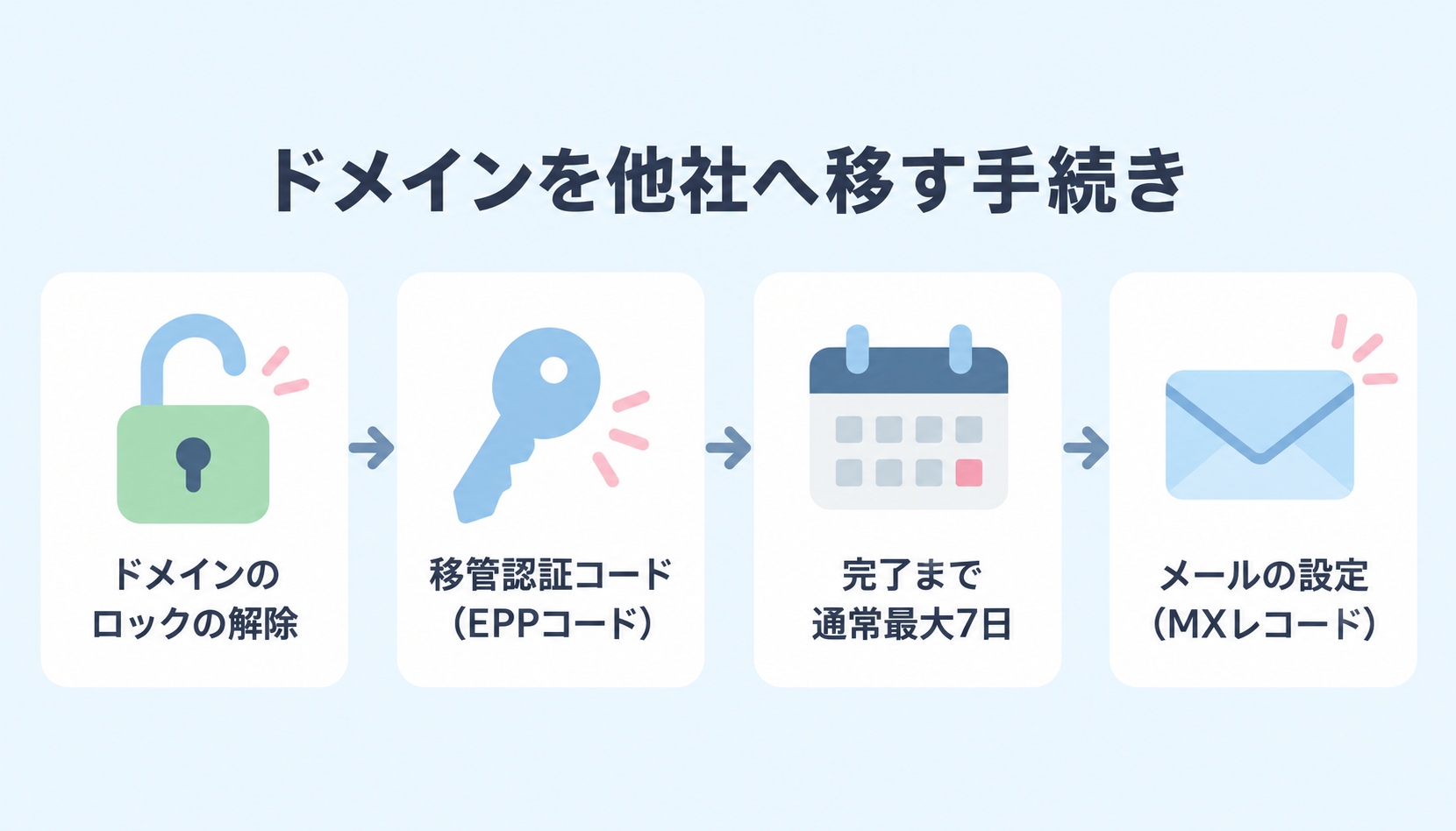
手続きを始める前に必要なのは、ドメインのロックの解除です。ドメインを購入したとき、登録者の連絡先を変えたとき、前回移管したときから、それぞれ60日間は移管できない決まりもあります。
移管には、登録者のメールアドレスに届く移管認証コード(EPPコード)を使い、完了までは通常最大7日かかります。移管したあとは、ドメインの更新料金も移管先の会社の料金です。
Wixのビジネス用メールを使い続けるなら、移管後にメールの設定(MXレコード)を追加し直しましょう。
デザインとページの作り直し
Wixのサイトはほかのサーバーへそのまま移せないため、乗り換え先ではデザインもページの構成も新しく作ります。WordPressへ移る場合も制作会社に頼む場合も、Wixのページを見ながら、乗り換え先の仕組みで組み立て直す流れです。
予約やネットショップのように、Wixの機能で動かしていた仕組みも乗り換え先で用意し直します。作り直す範囲を見誤らないよう、乗り換えを考え始めた段階で、いまのサイトの中身を一覧にまとめておきましょう。
一覧に入れておきたい項目は、次のとおりです。
- ページの一覧
- 各ページに載せている情報
- 問い合わせフォームの項目
- 予約の受け付けの設定
一覧があれば、乗り換え先に作り直しの見積もりを頼むときにも、必要な作業の量を伝えられます。
文章と画像の保存
画像と動画は、Wixのメディアマネージャー(アップロードしたファイルの保管場所)からパソコンへダウンロードできます。ダウンロードできるのはご自身でアップロードしたものだけで、Wixの無料素材などは対象外です。
ファイルは1つずつか、フォルダ内で複数を選んで保存します。2026年10月時点では、すべてのメディアを一度にまとめてダウンロードする方法も、Wixブログの記事をほかのサービスへ書き出す機能もありません。
サイトのバックアップもWixの外では保管できないので、乗り換える前に、載せている文章をコピーして手元に残しておきましょう。
Wix以外のホームページの作り方
Wixが目的に合わないときは、ほかの作り方も比べてみましょう。主な選択肢は、ほかの作成ツール・WordPress・制作会社への依頼の3つです。作ったあとの更新を誰が担うかによっても、向く方法は変わります。
ここでは、それぞれの特徴とWixとの違いを紹介します。
ほかの作成ツールで作る
ホームページ作成ツールのStudioは、無料のFreeプランで基本機能を使え、独自ドメインでの公開は有料のMiniプランからの機能です。ペライチは600種類以上のテンプレートを編集して作るツールで、有料の4プランがあり、プロフェッショナルプランと同等の機能を1か月無料で試せます。
ホームページ作成サービスのJimdoにも、無料のFreeプランがあります。主な料金の目安は、次のとおりです。
| ツール | 有料プランの料金 | 無料で使う方法 |
|---|---|---|
| Studio | 月590円〜(年払い) | Freeプラン |
| ペライチ | 月1,628円〜(税込・月契約。年契約なら10%以上お得) | 1か月の無料お試し |
| Jimdo | 公式サイトで確認 | Freeプラン |
料金や無料で使える範囲はツールごとに異なるため、使いたい機能が含まれるプランを比較して選びましょう。
関連記事:格安ホームページ制作はなぜ安い?相場から失敗しない選び方まで解説
WordPressで自作する
WordPressは、ホームページやブログを作るための無料のソフトウェアです。Wixと違って、サイトを置くサーバーとドメインはご自身で用意し、そこへWordPressを入れて使います。そのサーバーには、推奨される条件もあります。
Wixはすべてのサイトに無料のホスティングを用意しているため、サーバーを別に契約しなくて済む点が大きな違いです。
なお、名前の似たWordPress.comは別の会社のサービスで、ここで紹介するWordPressとは異なります。好きなサーバーを選んで置ける一方で、サーバーの契約から設定・管理までご自身で担う必要があります。
管理を任せられる人がいない場合は、制作会社への依頼も比べてみましょう。
関連記事:WordPress保守の5つの作業|自分でできる範囲と費用相場も解説
制作会社に依頼する
作る時間が取れない場合や、作ったあとの管理も任せたい場合は、制作会社などのプロに依頼する方法があります。Wixでも、Wix Marketplaceでフリーランサーや制作会社のWixパートナーを探し、サイトの作成を頼めます。
Wixパートナーに頼める主な作業は、次のとおりです。
- サイトのデザイン
- ドメインの接続などの小さな作業
- ネットショップの作成
- ウェブサイトの宣伝
料金と支払い方法、契約の条件は依頼する人とパートナーで決め、両者の間で争いが起きてもWixは間に入りません。また、Wixパートナーに頼んで作ったサイトも、Wixのサーバーで動きます。
サイトをWixの外に置きたいなら、依頼先がどの仕組みで作るのかも確かめておくと、作ったあとの管理まで見通せるでしょう。
関連記事:ホームページ制作会社の選び方7基準|費用相場と契約の注意点も解説
Wixで自作するときの費用
Wixは無料でも使えますが、事業用のサイトでは有料プランとドメインの費用を見込む必要があります。有料プランの料金は住んでいる地域によって異なる場合があるため、金額は契約の前にWixの料金のページで確かめましょう。
ここでは、料金の払い方とドメインの購入・更新に加え、制作会社に依頼する場合との違いも解説します。
有料プランの料金の払い方
Wixの有料プランには、年額のプランと月額のプランがあります。年額プランは月額プランよりお得で、年に一度、更新料金が請求される仕組みです。
プランは、サイトが止まらないよう自動更新に設定されています。更新しない場合は自動更新をオフにできますが、オフにするのは最初の14日間の返金保証期間が終わってからにしましょう。
14日を待たずにオフにすると、プランはすぐにキャンセルされます。1つのプランが有効なのは1つのサイトだけなので、店ごとにサイトを分ける場合は、サイトの数だけプランが必要です。
まとめて払えるなら年額、毎月の負担をならしたいなら月額と、店の予算に合わせて決めましょう。
独自ドメインの購入と更新
独自ドメインをWixのサイトにつなぐには、有料プランへのアップグレードが必要です。ドメインはWixから購入するか、すでにもっているドメインを接続します。
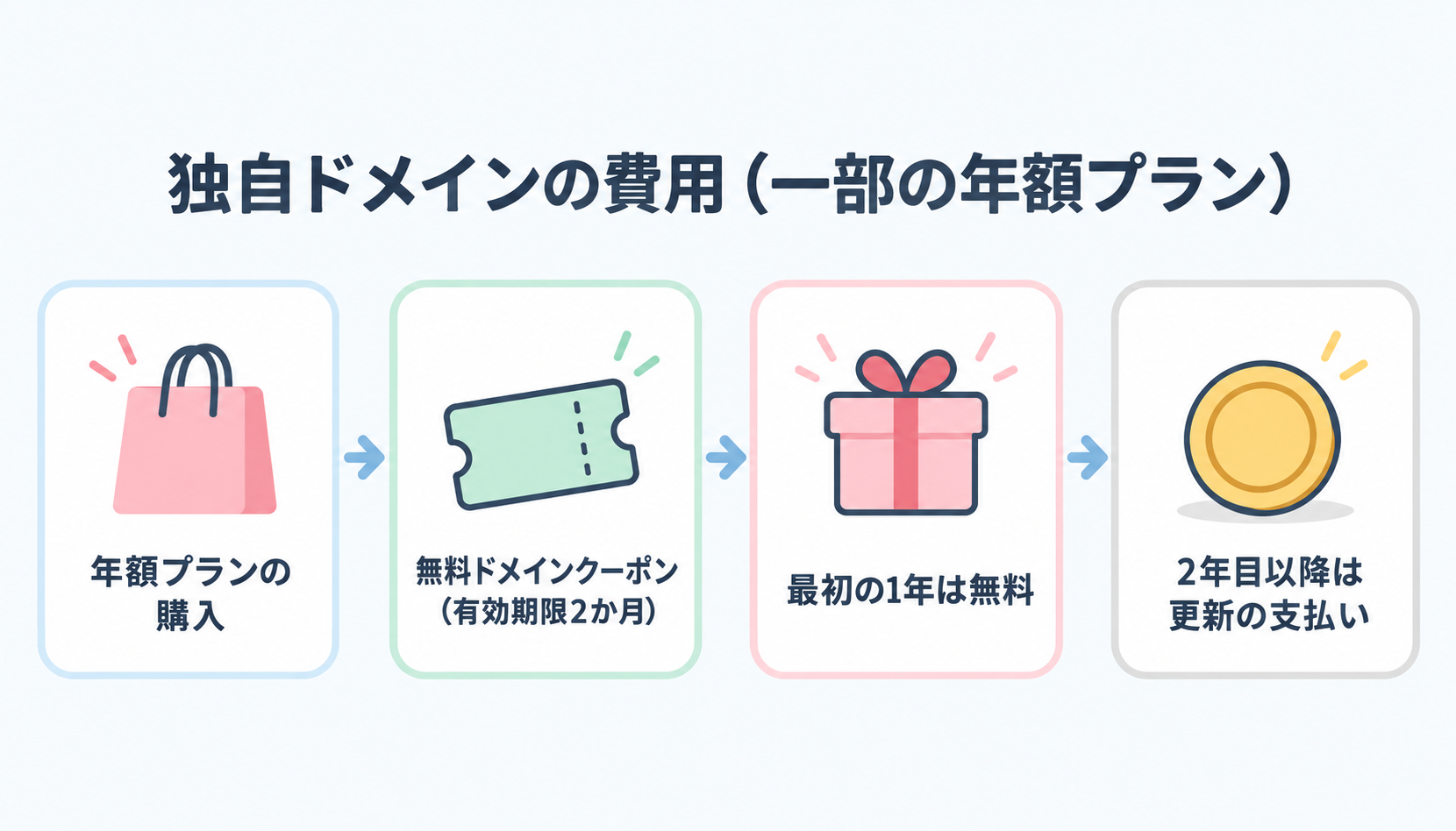
有料プランの料金にドメインの費用は含まれず、ドメインは別料金です。一部の年額・複数年のプランでは、初回購入時に1年間の無料ドメインクーポンが付きます。
クーポンの有効期限はプランの購入日から2か月間です。月額プランでは受け取れませんが、あとで年額プランに変えた場合には付与されます。
無料になるのは最初の1年だけで、2年目以降はドメインの更新の支払いが発生します。クーポンで取れるドメインには.comや.jpなどがあり、.co.jpは対象外です。
制作会社に依頼する場合との違い
Wixで自作する場合に続けてかかる主な費用は、有料プランの料金と、別に購入した独自ドメインの更新料です。ページの中身の更新に使う時間も、ご自身の負担です。
筆者がWebディレクターをしていた頃も、クライアントのWordPressの多くが、更新も保守もされないまま何年も放置されていました。制作会社に依頼すれば作成や更新の作業を任せられますが、その分、依頼先に払う費用がかかります。
『レノワード企画』のホームページ制作は月3,850円からの定額制(年額一括払いで、スマホ対応は月6,050円のプランから)で、ドメイン・サーバー費を含みます。更新の回数もプランごとに決まっており、初期費用は対応エリア内なら0円です。
ドメインや中身の更新をご自身で続けるのが難しいときは『レノワード企画』へご相談ください。
関連記事:ホームページサブスクと買い切り型の違いとは?費用や選び方を解説
Wixでよくある質問
Wixを使うかを決める前に、スマホでの見え方や、有料プランの返金・解約の扱いも確かめておきましょう。特に、解約後のサイトの扱いは、乗り換えや作り直しを考えるときの判断材料になります。
最後に、Wixについてよくある3つの質問にお答えします。
Wixで作ったサイトはスマホでも見られる?
Wixで作ったサイトは、スマートフォンでも見られます。Wixエディタは、パソコン向けのサイトの内容をもとに、モバイル版のサイトを自動で作る仕組みです。
その際、モバイル向けに最適化されていない部品は自動で非表示になります。たとえば、マウスを重ねたときに動く仕掛けや、外部の会社が作ったアプリが当てはまります。
表示を整えたいときは、エディタ上部の「モバイル」アイコンから開くモバイルエディタで調整が可能です。モバイルで変えたデザインは、パソコン版には影響しません。
公開する前に、実際のスマートフォンでメニューや電話番号の見え方を確かめておきましょう。
有料プランは返金してもらえる?
新しく購入した有料プランは、購入から14日以内にキャンセルすれば全額返金の対象になります。年額と月額のどちらのプランにも14日間の返金期間があり、返金は購入に使った支払い方法に戻ります。
返金の手続きには、最大で45営業日かかる場合もあるので注意が必要です。一方で、プランの更新料と既存のプランのアップグレードは、返金の対象外です。
ドメインの購入にも、14日間の返金保証はありません。14日以内にキャンセルするとプランはすぐに無効になり、独自ドメインの接続などは使えなくなりますが、サイトは削除されずに無料のサイトへ戻ります。
有料プランを試すなら購入日を控えておき、14日以内に必要な機能を確かめましょう。
有料プランを解約するとサイトはどうなる?
有料プランをキャンセル(自動更新をオフに)しても、サイトとコンテンツはそのまま残ります。14日間の返金期間を過ぎてからキャンセルした場合、プランは請求の期間が終わるまで有効です。
有効期限が切れると、サイトのアドレスは無料のWixのURLに戻り、Wixの広告が表示されるようになります。プランをキャンセルしても、ドメインやビジネス用メールの契約は続くため、別に手続きが必要です。
サイトを見せたくない場合は、非公開にするか、検索結果に出ない設定に切り替えます。独自ドメインで案内していた店は、期限後にそのアドレスでサイトが表示されなくなる点を知っておくと、解約の時期を落ち着いて決められるでしょう。
Wixをおすすめしないといわれる理由について解説しました
Wixをおすすめしないといわれる背景には、広告の表示とテンプレートの変更、サーバーの移行にかかわる決まりがあります。一方で、コードを書かずに作れて、無料のまま公開できる手軽さもあるサービスです。
店の案内だけなら有料プランで足り、検索からの集客まで求めるなら更新を続ける時間も見込む必要があります。まずは無料のサイトでテンプレートと操作を試し、使いたい機能が入るプランとドメインの費用を確かめましょう。
乗り換える可能性があるなら、文章と画像を早めに手元へ残しておくと安心です。ご自身の店や事業に合う作り方で迷ったときは『レノワード企画』へご相談ください。