
 若山慎吾
Googleマップのお店の情報を直そうとしてオーナー確認を求められ、方法がわからない、コードが届かないなどで手が止まっていませんか?
Googleビジネスプロフィールのオーナー確認は、Googleがお店ごとに示す方法で手続きし、審査を経て完了します。この記事では、確認の手順と方法ごとの進め方を中心に、確認がうまくいかないときの対処や業者に任せるときの権限の渡し方も解説します。
この記事を読めば、業者に頼らずにオーナー確認を終え、途中で止まったときも次の手を選べるようになるでしょう。
※本記事は2026年11月時点の公式ヘルプの情報をもとに作成しています。
Googleビジネスプロフィールのオーナー確認とは
Googleビジネスプロフィールのオーナー確認は、プロフィールのオーナー権限を取得し、お店の情報が正確かを確かめる手続きです。プロフィールを作れるのは、顧客が訪れる実在の店舗や拠点があるビジネスか、顧客のいる場所へ出向くビジネスです。
手続きにはGoogleアカウントが必要で、Gmail以外のメールアドレスで作ったアカウントも利用できます。
ここでは、オーナー確認でできるようになる操作と、確認にかかる費用を解説します。
オーナー確認でできるようになること
オーナー確認が完了すると、Googleに表示されるお店の情報を管理できるようになります。確認が済む前でも店名や営業時間など一部の情報は編集できますが、お店によっては情報を変える前にオーナー確認を求められます。すべての情報を編集するには、確認が必要です。
顧客とのやり取りのうち、クチコミに返信するにはオーナー確認が必要です。確認が完了すると、プロフィールからクチコミに返信できるようになります。
確認の後に追加できるのが、プロフィールの管理を手伝うオーナーや管理者です。追加された人も、お店の情報の編集とクチコミへの返信、投稿の管理などを担えます。
関連記事:Googleのクチコミ|増やす・返信・低評価対応を解説
オーナー確認にかかる費用
Googleビジネスプロフィールの追加とオーナー確認は無料です。プロフィールを作ってGoogleにお店の情報を載せるのにも、料金はかかりません。
費用がかかるのは、プロフィールの管理を業者に頼む場合です。業者の管理サービスは多くの場合有料ですが、ビジネスプロフィールそのものは追加料金のかからないツールです。
Googleが業者向けに定めたポリシーでは、管理費用を請求する業者は、管理を請け負う前にこの2点を書面でお店に知らせる必要があります。書面での説明を受けたか、請求書に管理費用が明記されているかを確かめましょう。
また、Googleはハガキで届く確認コードを尋ねません。コードは、プロフィールの管理を手伝う人を含めて、ほかの人に教えないようにしましょう。
関連記事:MEO対策の相場は月額いくら?回収ラインと料金体系の違いを解説
Googleビジネスプロフィールのオーナー確認の手順
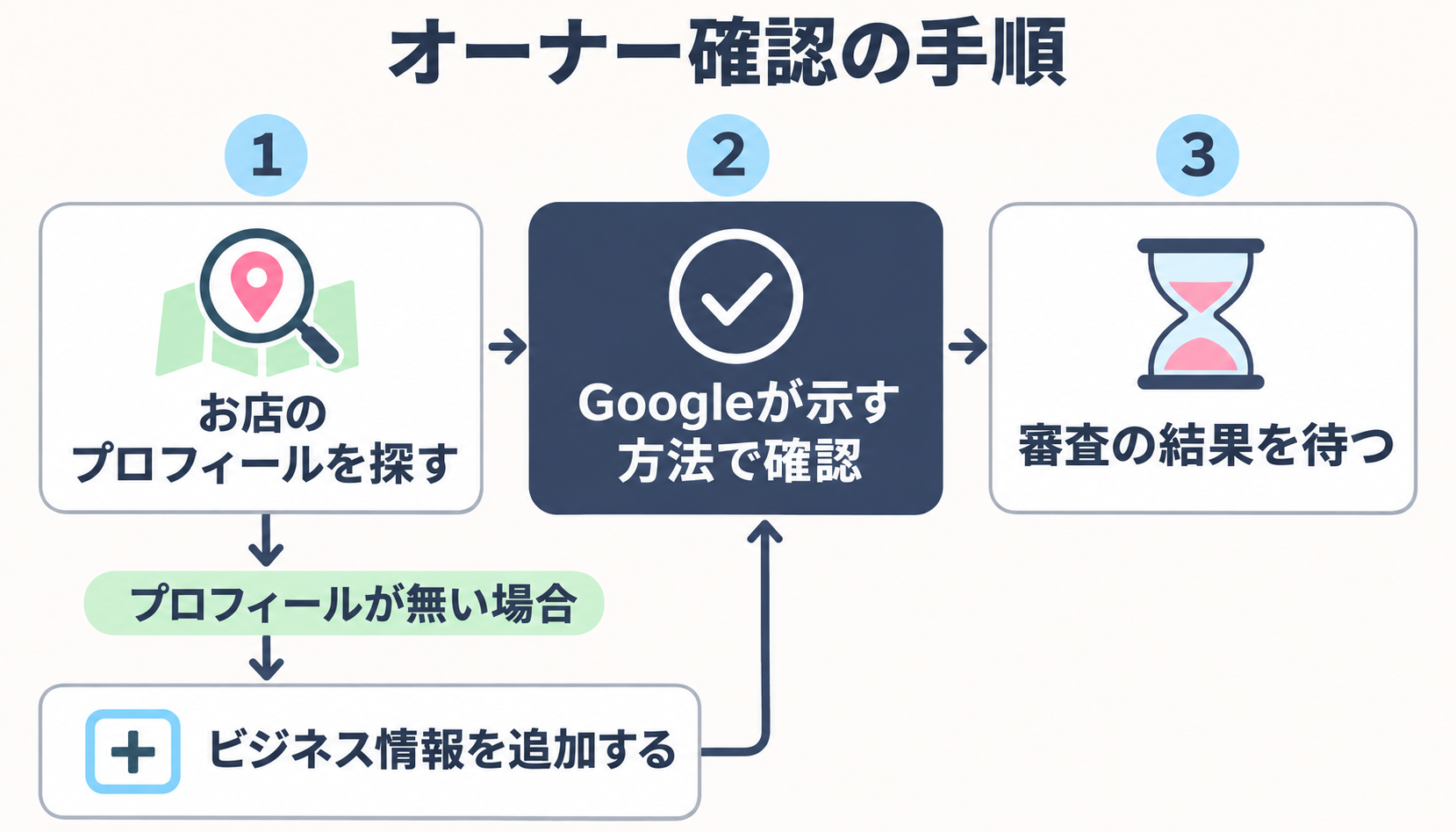
オーナー確認は、お店のプロフィールを探すところから始まります。プロフィールが見つかったらGoogleが示す方法で確認し、審査の結果を待つ流れです。Googleにお店のプロフィールが無い場合は、先にビジネス情報を追加します。
ここでは、プロフィールの探し方から審査の完了までを順に見ていきましょう。
検索やマップで自分の店を探す
まず、Googleにお店のプロフィールが載っているかを調べます。管理に使うGoogleアカウントにログインし、Google検索でお店の名前と所在地を検索しましょう。
Googleマップで探す場合は、パソコンならお店の名前と都市を、スマホのアプリなら検索バーにお店の名前を入れます。オーナー確認が済んでいないプロフィールなら、検索結果から選んだお店で「ビジネス オーナーですか?」と「管理を開始」を順に選ぶと申請できます。
アプリの場合、このボタンはプロフィールの「概要」の中です。申請を始めたら、表示された確認の方法を選び、画面の案内どおりに進めます。
検索しても「ビジネス オーナーですか?」か「このビジネスのオーナーですか?」のボタンが出ない場合は、すでにご自身がオーナーになっている可能性があります。
店が見つからなければビジネス情報を追加する
検索やマップで探してもお店のプロフィールが無いときは、新しくビジネス情報を追加します。「business.google.com/add」にアクセスし、次の順に進めましょう。
- 「Googleにビジネス情報を追加」を選ぶ
- 画面の指示に沿ってお店の詳細を入れる
- 確認の方法を選び、画面の手順に沿う
住所は正しく入れ、同じお店のプロフィールを重ねて作らないようにしましょう。同じお店のプロフィールが複数あると、Googleマップや検索でお店の情報が表示されるときに問題が起きる場合があります。
関連記事:MEO対策は自分でできる?9つの手順と上位表示の3要素を解説
Googleが示す方法でオーナー確認をする
オーナー確認の方法はGoogleが自動で決めるため、お店の側では変更できません。使える方法は業種・公開情報・地域・営業時間によって異なり、お店によっては複数の方法での確認が必要になる場合もあります。
申請を進めると、そのお店で使える確認の方法が画面に表示されます。表示された方法の中から選び、画面の指示に沿って進めましょう。
どの方法も、プロフィールにあるオーナー確認のボタンを選ぶところから始まります。動画で確認できるお店なら、Googleが勧めるのはその方法です。電話やハガキなど方法ごとの進め方は、次の見出しで解説します。
審査の完了まで5営業日ほど待つ
確認の手続きを終えると、提出した情報をGoogleが審査します。審査には5営業日ほどかかり、まれにそれより長くかかる場合もあります。
完了の合図は、Googleから届く確認メールです。プロフィールにオーナー確認のボタンが再び表示されたら、確認は完了していません。その場合の対処は、このあとの見出しで解説します。
開店日や営業時間の変更に合わせて情報を整えたいなら、日数に余裕をもって申請しておくと安心でしょう。
Googleビジネスプロフィールのオーナー確認方法の種類
オーナー確認の方法と、それぞれの確認のしかたは次のとおりです。
| 方法 | 確認のしかた |
|---|---|
| 電話・テキストメッセージ | 届いたコードを入力する |
| メール | メールの手順に沿う |
| ハガキ | 郵送されたコードを入力する |
| 動画の録画 | お店の様子を撮って提出する |
| ライブビデオ通話 | 担当者にお店を映して見せる |
どの方法を使えるかはGoogleがお店ごとに決め、ハガキとライブビデオ通話は一部のお店に限られます。
ここでは、方法ごとの進め方を解説します。
電話・テキストメッセージでの確認
電話またはテキストメッセージ(SMS)での確認は、Googleから届くコードをプロフィールに入力する方法です。ビジネスプロフィールを開き、次の順に進めます。
- オーナー確認のボタンを選ぶ
- 「電話」か「SMS」を選ぶ
- 電話に出るかSMSを開く
- プロフィールにコードを入力する
この方法では、お店の電話番号で電話に出られるか、テキストメッセージを受け取れる状態にしておく必要があります。自動音声応答のシステムでは、コードを受け取れません。
コードを入力したあとは、提出した情報の審査を待ちます。お店の電話をほかの人が受ける場合は、手続きの前に声をかけておきましょう。
メールでの確認
メールでの確認は、届いたメールの案内に沿って進める方法です。ビジネスプロフィールを開き、次の順に操作しましょう。
- オーナー確認のボタンを選ぶ
- 「メール」を選ぶ
- メールに書かれた手順を進める
始める前に、確認画面に表示されるメールアドレスが使える状態かを確かめておきましょう。今は使っていないアドレスが表示されていると、届いたメールを読めず、手続きを進められません。
ハガキでの確認
ハガキでの確認は、Googleから郵送される確認コードをプロフィールに入力する方法です。お店がプロフィールの住所にあると証明するための手段で、使えるのは一部のお店に限られます。
プロフィールのオーナー確認のボタンから「ハガキ」を選び、郵送先の住所が正しいかを確かめてから、コードをリクエストする流れです。コードは、通常14日以内に届きます。
ハガキが届いたら、プロフィールの「コード」欄に5桁の確認コードを入力して「送信」を選びましょう。コードを待つ間の注意点は、このあとの見出しとよくある質問で解説します。画面にハガキが出ていないお店は、表示されたほかの方法で進めましょう。
動画の録画での確認
動画の録画での確認は、お店の場所や営業の様子をスマホで撮影して提出する方法です。店舗を構えるお店のほか、客先に出向くビジネスや、その両方を営むビジネスでも利用できます。
スマホでプロフィールを開き、オーナー確認のボタンから「ビジネスの動画」を選びます。動画の要件を確かめたら「記録を開始」で撮影し、撮り終えた動画を見直してから「動画をアップロード」をタップしましょう。提出した動画の審査には、5営業日ほどかかる場合があります。
撮影の前に位置情報・カメラ・マイクへのアクセスを求められたら、画面の手順に沿って許可しましょう。動画はその場で撮影する必要があり、前もって撮っておいた動画はアップロードできません。
ライブビデオ通話での確認
ライブビデオ通話での確認は、Googleのサポート担当者とビデオ通話をつなぎ、カメラでお店を見せる方法です。使えるのは一部のお店に限られ、お店の営業時間内にしか利用できません。
通話の時点でお店にいて、所在地やオーナー権限を示せるように準備しておきます。たとえば、次のようなものを見せられるようにしておきましょう。
- 現在地がわかる道路標識
- ブランド名が入った設備
- 従業員だけが入れる場所
オーナー確認のボタンから「ライブビデオ通話」を選び、言語を指定して「通話を開始」を押すと、まずサポート担当者とのテキストチャットが始まります。担当者の準備が整ったらビデオ通話に移り、カメラでお店の所在地とオーナー権限を示すものを映します。
オーナー確認で提出する動画の撮り方
動画での承認と非承認を分けるのは、撮った内容が要件を満たしているかどうかです。Googleは録画を始める前にどう撮るかを計画するよう求めており、お店のタイプによって動画に入れる情報も変わります。
ここでは、撮影の決まりと、お店のタイプ別に映すものを解説します。
途切れずに30秒以上撮影する
確認用の動画は、途切れずに撮影した30秒以上の動画である必要があります。編集を加えていない独自の完全な動画で、スマホなどのモバイル端末で録画し、ビジネスプロフィールからアップロードしたものに限られます。
あわせて、動画には次の情報や画像が映り込まないようにしましょう。
- 銀行口座番号などの機密情報
- ご自身やほかの人の個人情報
- ほかの人の顔
店内を撮るときは、ほかの来店客の顔が映らない時間帯を選ぶと安心です。アップロードが1回でうまくいかない場合は、もう一度試しましょう。提出した確認用の動画は、プロフィールの設定からいつでも削除できます。
店の場所と営業している証拠を映す
看板を掲げた店舗で、営業時間中に顧客と対面で接するお店の動画には、次の3つを必ず入れます。店舗での接客と出張や配達の両方をするお店も同じです。
| 映すもの | 例 |
|---|---|
| お店の所在地 | 道路標識・建物の番号など |
| お店が実在する証拠 | 外観・看板など |
| 運営している証明 | レジ・キッチン・倉庫など |
看板や壁、窓などに掲げた店名は、プロフィールの名前と一致している必要があります。運営の証明では、レジを開ける、キッチンに入るなど、従業員しか触れない場所や機材を撮りましょう。
承認されなかった動画の例には、店名が外観に掲げられていない、周辺の様子が入っていないなどの撮り漏れがあります。
非店舗型ビジネスは道具や書類を映す
非店舗型ビジネスは、客先に出向いてサービスを提供し、拠点の住所では接客しないビジネスです。鍵関連のサービスや配管業者などが当てはまります。拠点で商品やサービスを提供していない場合は、プロフィールに拠点の住所を追加しないようにしましょう。
所在地は、拠点の住所にある道路標識や近くのランドマークを撮って示します。空き地や目印のない場所を撮っても無効になるため、場所がわかる標識やランドマークを入れましょう。
実在の証拠には、仕事の道具や名刺、社名入りの服などを映します。運営の証明としては、サービスの様子や、社名が入った車のロックを外す様子を撮りましょう。
店名と同じ名前の営業許可証や請求書などを映す方法もあります。その場合も、口座番号などの機密情報は映さないようにしましょう。
オーナー確認ができないときの対処
オーナー確認では、途中で問題が見つかる場合があります。その場合は、見つかった問題を解決するか、もう一度オーナー確認の手続きをしましょう。
ここでは、止まった場面ごとの対処を順に解説します。
動画が承認されなかったら撮り直す
動画で確認したあとに「問題を確認」の通知が届いたら、その動画は承認されていません。スマホでプロフィールを開いて「問題を確認」を選ぶと、承認されなかった理由を確かめられます。表示される案内に従って、新しい動画を撮影してアップロードします。
撮り直す動画には、最初の動画で撮った情報をすべて入れたうえで、足りなかった要件の情報を加えましょう。たとえば、外観に店名が掲げられていなかったのが理由なら、前回の内容に加えて外観の店名を映します。
要件を満たしているか見直しても通らない場合は、別の確認方法を試します。使える方法が画面に出ていれば、そちらで進めましょう。
新しいコードをリクエストせずにハガキを待つ
ハガキのコードは、通常14日以内に届きます。これから申し込む場合は、コードをリクエストする前に、郵送先の住所が正しいかを見直しておきましょう。
新しいコードを頼むと、先に郵送されたコードは無効になり、新しいコードが改めて郵送されます。これによって、手続きが長引く場合もあります。
待つ間は、ビジネス名・住所・業種の編集も控えましょう。編集した場合、郵送されたコードは使えません。届くのが遅いと感じても、新しいコードはリクエストせずに待ちましょう。
ハガキが届かず、ほかに使える方法でもオーナー確認が終わらない場合は、Googleのサポートへの問い合わせに進みましょう。
別の確認方法が出ていれば試す
プロフィールにオーナー確認のボタンが再び表示されたら、Googleが確認を完了できなかった状態です。この場合は、もう一度オーナー確認の手続きをしましょう。
プロフィールに確認の方法が複数表示されていれば、前回とは別の方法を試せます。ただし、方法はGoogleが自動で決めるため、画面に出ていない方法には変更できません。
お店の情報の一部を更新したあとに、再確認のための追加情報を求められる場合もあります。これは、お店の情報を正確に保つための手続きの一部です。そのときも、オーナー確認のボタンを選んで、もう一度確認を試しましょう。
それでも解決しなければ問い合わせる
使える確認方法を試してもオーナー確認ができない場合は、Googleのサポートに問い合わせましょう。先に使える方法で確認を試しておくと、その後のサポートがスムーズに進みます。
問い合わせは、Googleのヘルプのページ末尾にある「お問い合わせ」から状況を詳しく伝えましょう。どの段階で止まり、どの方法を試したかを書き留めておくと、説明の助けになるでしょう。
ほかに、ビジネスプロフィールのヘルプコミュニティに質問を投稿し、コミュニティのメンバーから回答を得る方法もあります。問い合わせとコミュニティへの投稿は、どちらもヘルプのページ末尾の「さらにサポートが必要な場合」から選べます。
別の人がオーナー確認を済ませたときの手順
お店を営んでいるのがご自身でも、Googleに載っている確認済みのプロフィールを別の人が所有している場合があります。その場合に利用できるのが、今のオーナーにオーナー権限をリクエストする手続きです。
ここでは、リクエストの送り方と、送ったあとの流れを解説します。
アクセス権限をリクエストする
店舗を構えるお店のリクエストは「business.google.com/add」から始めます。店舗での接客と出張の両方を営むお店も、同じ手順です。
- お店の名前と住所を入れる
- 一覧からお店を選ぶ
- 「アクセス権限をリクエスト」を選ぶ
- フォームに記入して送信する
お店を選ぶと、ほかのユーザーが管理している可能性を知らせるメッセージが表示され、ここからリクエストを送れます。
リクエストできるのは、そのお店の管理が許可されている人です。客先に出向く非店舗型のビジネスは、この手順ではなくGoogleへの問い合わせでリクエストします。
今のオーナーの返信を3日待つ
リクエストを送ると、ご自身に確認メールが届き、今のオーナーにもメールで知らされます。今のオーナーの返信期限は、3日以内です。
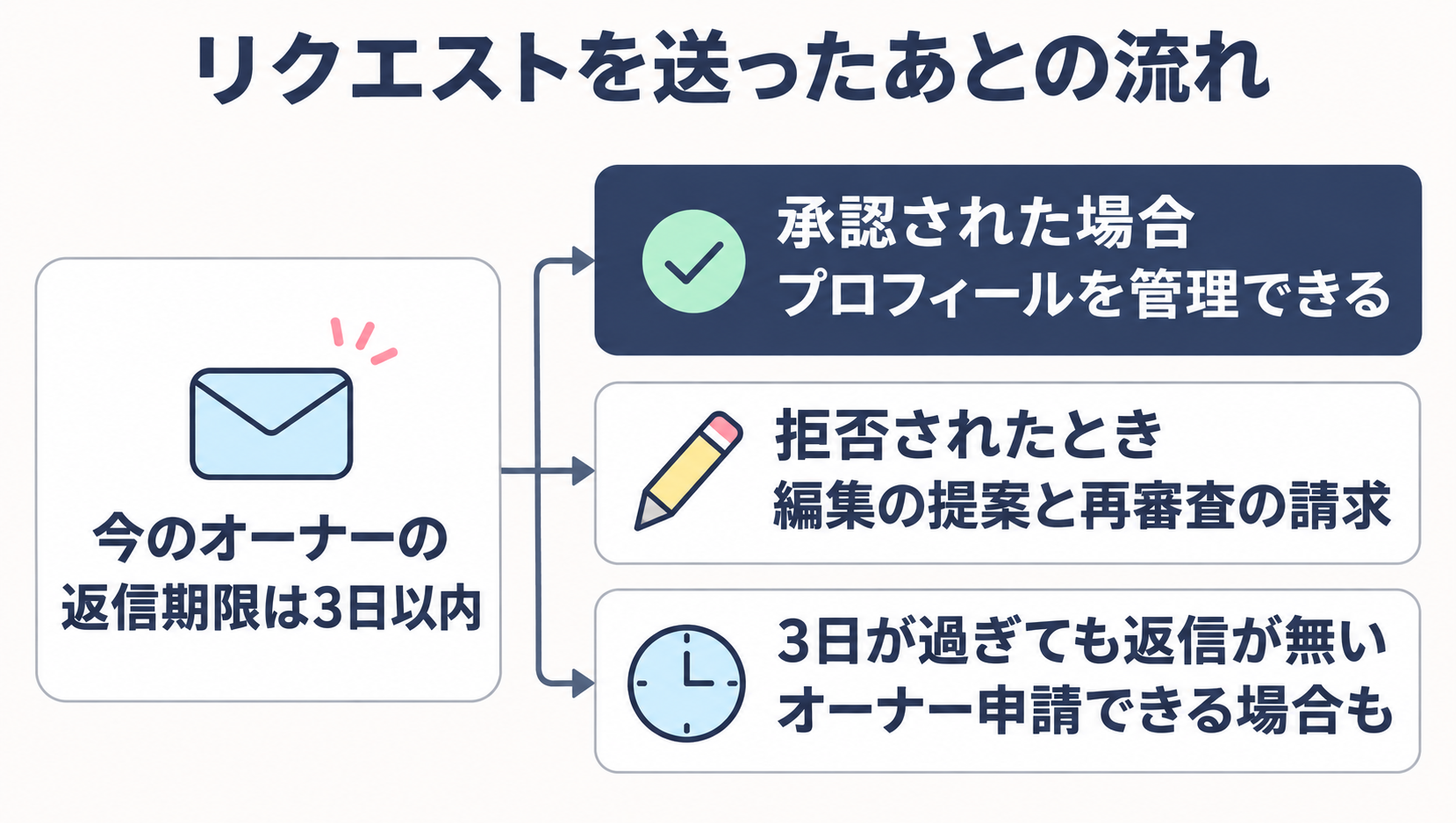
承認された場合は承認のメールが届き、プロフィールを管理できるようになります。拒否されたときもメールが届きますが、プロフィールの編集の提案と、決定に対する再審査の請求は可能です。
3日が過ぎても返信が無いときは、確認メールの「リクエストを表示」から、ご自身でオーナー申請できる場合があります。ただし、申請はいつもできるわけではありません。リクエストの状況は、ビジネスプロフィールへのログインか、確認メールのリンクから確かめられます。
オーナー確認を業者に頼むときの権限の渡し方
プロフィールの運用を業者に任せる場合も、オーナー権限はお店がもち続けるのが基本です。Googleのポリシーでは、業者に管理を頼むお店は常に、オーナー権限か共同オーナー権限をもっている必要があります。業者に権限を渡すかどうか、渡すならどの権限かを決めるのも、お店のオーナーです。
ここでは、業者を管理者として追加する方法と、契約が終わったときの外し方を解説します。
オーナーは自分のまま業者を管理者に追加する
業者には、オーナーではなく管理者の権限を渡しましょう。管理者はオーナーとほぼ同じ操作ができますが、ユーザーの追加と削除、プロフィールの削除はできません。
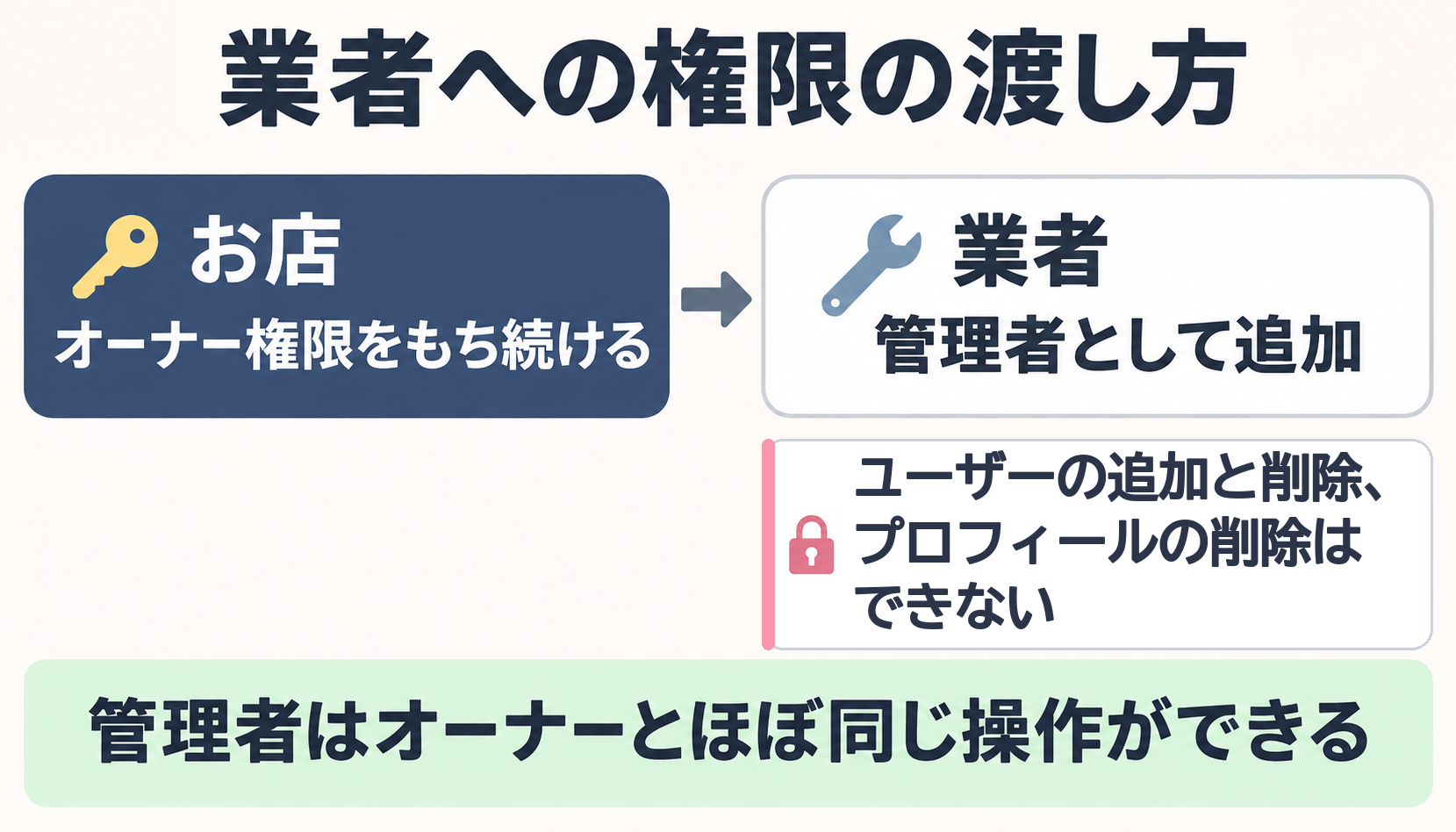
Googleのガイドラインでも、業者は可能な限り、お店のオーナー自身にアカウントを作ってプロフィールを所有してもらい、業者を管理者として追加するよう頼む決まりです。
追加するときは、ビジネスプロフィールを開いてから、次のように操作します。
- 「ビジネス プロフィールの設定」から「ユーザーとアクセス権」を開く
- 左上の追加のアイコンを選ぶ
- 業者のメールアドレスを入れる
- 「アクセス」で「管理者」を選ぶ
- 「招待」を押す
業者が業者自身のGoogleアカウントで入れば、お店のパスワードを共有せずに管理を任せられます。
契約が終わったら業者の権限を削除する
業者との契約が終わったら、お店のオーナーが業者のアクセス権を外しましょう。プロフィールの「ユーザーとアクセス権」で業者を選んでから「ユーザーを削除」を押すと外せます。
ほかのオーナーや管理者を削除できるのは、オーナーだけです。業者だけがオーナーでお店が管理者の立場だと、お店の側からは業者を外せません。
Googleのポリシーでは、業者はお店から利用をやめる連絡を受けてから7営業日以内に、お店が管理権限を取り戻せるようにするなどの対応をする必要があります。削除した業者によるクチコミへの返信や投稿は、プロフィールに残ります。
契約の前に、終わったときの権限の扱いを業者と決めておくと、解約のときも慌てずに済むでしょう。
Googleビジネスプロフィールのオーナー確認の後にやること
オーナー確認が終わったら、プロフィールの情報を正しく整えましょう。確認済みのプロフィールは、Google検索やGoogleマップの「プロフィールを編集」から直せる仕組みです。お店の情報が充実していて正確なほど、地域の検索結果に表示される可能性が高くなります。
ここでは、確認の後に手をつけたい2つの作業を紹介します。
店名や営業時間を正しく整える
店名は、実際の看板や販促物に書いているとおりの名前を入れましょう。基準は、店舗・ウェブサイト・書類で一貫して使っていて、顧客に知られている実際の名前です。
店名に営業時間や電話番号などの不要な情報を加えると、プロフィールが停止されるおそれがあるため注意しましょう。確認の後に店名を変えると、もう一度オーナー確認が必要になる場合があります。
営業時間は顧客に対応できる通常の営業時間を入れ、祝祭日など特定の日だけ変わる場合は特別営業時間を設定しましょう。完全予約制のビジネスや、その日の活動で時間が決まるビジネスなどは、営業時間を指定しないようにします。
住所はお店の正確な住所を入れ、確認の後に住所が変わったときは、もう一度オーナー確認が必要です。
関連記事:ホームページ集客はどれから始める?費用・期間・難易度で選ぶ方法を解説
ホームページのURLを載せる
プロフィールのウェブサイトの欄では、お店のホームページを顧客に知らせられます。指定できるウェブサイトは、お店の拠点ごとに1つです。URLは「http://」か「https://」を含む完全な形で入力しましょう。
実際のお店のウェブサイトとは別のページへ見る人を送るためのURLは指定できず、SNSに作ったページもこれに含まれます。まだホームページが無いお店は、載せるサイトを用意するところから始まります。
『レノワード企画』のホームページ制作は月3,850円からの定額制(年額一括払い。スマホ対応は月6,050円のプランから)で、ドメイン・サーバー費を含み、初期費用は対応エリア内なら0円です。プロフィールから案内するホームページづくりは『レノワード企画』へご相談ください。
関連記事:集客できるホームページの作り方|必須6ページ・導線設計・更新体制を解説
Googleビジネスプロフィールのオーナー確認でよくある質問
オーナー確認では、ハガキで確認するときの決まりや、勧誘の電話への対応も知っておくと安心です。
最後に、オーナー確認に関する3つの質問にお答えします。
ハガキを待つ間に店の情報を変えてもいい?
ハガキのコードを待っている間は、ビジネス名・住所・業種を編集しないようにしましょう。編集すると、郵送されたコードが使えなくなります。
確認が済んだあとの編集は、Googleのガイドラインに沿っているかを確かめるために審査される場合があります。審査にかかる時間は通常10分ほどで、最長で30日ほどです。
編集の審査はオーナー確認の審査とは別のもので、結果は「承認済み」「不承認」「保留中」のどれかで示されます。承認されると、更新した情報がプロフィールに表示されます。
Googleを名乗る電話にはどう対応する?
Googleへの掲載を続けるためだとして金銭を求める電話は、すべて詐欺です。Googleは、支払い情報・クレジットカード情報・アカウントのパスワードを決して尋ねません。
Googleを名乗る不審な電話には、次のように対応しましょう。
- 社員を装う電話は切る
- 音声案内のボタンは押さない
- 支払い情報を伝えない
ボタンを押すと、不審な電話がさらにかかってくるおそれがあります。業者の担当者がGoogleの社員だと名乗ったら、名前を確かめたうえで「@google.com」のアカウントからメールを送るよう頼みましょう。
Googleを装う電話は、Googleのウェブフォームから報告できます。Googleは順位を上げるための金銭を受け取らず、上位表示を保証する勧誘は業者向けのポリシーで禁じられています。
関連記事:MEO対策とは?自店に必要か見極める3つの基準をわかりやすく解説
ハガキの確認コードに有効期限はある?
ハガキで届くオーナー確認のコードには有効期限があり、30日が経過すると期限が切れます。ハガキが届いたら、日を置かずにプロフィールへコードを入力しましょう。
コードを待っている間に新しいコードをリクエストすると、先に郵送されたコードは無効になります。ハガキの到着に合わせてすぐ入力できるよう、プロフィールの管理に使うGoogleアカウントにログインできるかを確かめておくと安心でしょう。
Googleビジネスプロフィールのオーナー確認について解説しました
Googleビジネスプロフィールのオーナー確認は無料で、お店のプロフィールを探し、Googleが示す方法で確認して審査を待つ流れです。動画が承認されない、ハガキが届かないといったつまずきも、撮り直しや待ち方の工夫、別の方法で解決できる場合があります。
まずはお店のプロフィールがGoogleにあるかを確かめ、画面に出た確認の方法を試しましょう。確認が済んだら店名・営業時間・ホームページのURLを整え、運用を業者に任せる場合は業者を管理者として追加しましょう。
オーナー確認を終えたあと、お店の魅力をどう伝えるかで迷ったときは『レノワード企画』へご相談ください。